
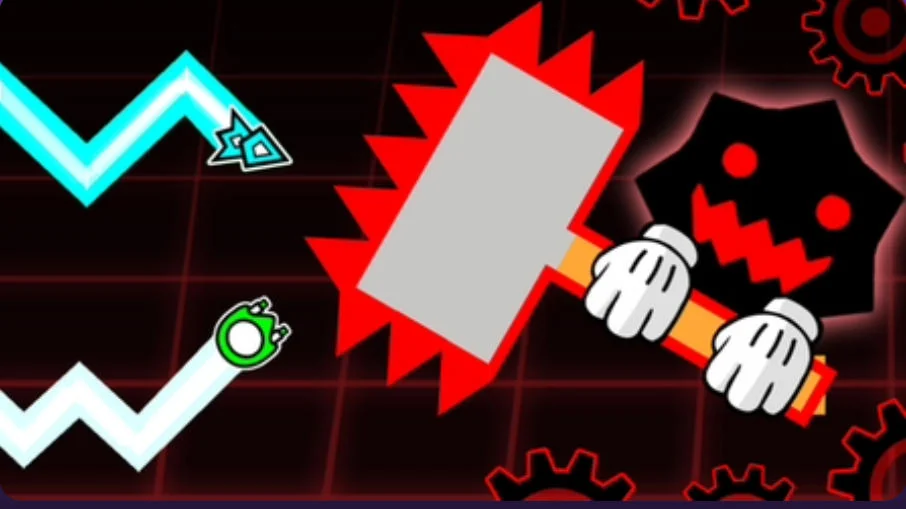
Geometry Wave: Online Editor
Geometry Wave: Online Editorを無料プレイ
Geometry Wave: Online Editorは、ウェーブの精密操作とレベル作成を組み合わせたブラウザゲームです。前進し続けるウェーブを上下に動かし、トゲや細い通路、急な角度変化を抜けてゴールを目指します。一般的な自動走行のキューブステージではなく、Geometry Dashのウェーブ操作を中心にした別作品です。通常のステージを攻略するだけでなく、エディターでコースを作ったり、他のプレイヤーが作成したレベルに挑戦したりできます。
基本操作は、上昇させる入力を押し、下降させるときに離すことです。狭い通路では長く押し続けるより、小さく入力して位置を調整するほうが安定します。Practiceモードには難所を繰り返し練習するチェックポイントがあり、最初から何度もやり直さずに苦手な区間へ集中できます。
ウェーブより少し先を見る
画面の先にある次の曲がり角を見て、上に余裕があるか、下へ進む必要があるかを早めに判断します。通路が狭くなる直前に慌てて入力すると、修正できる距離が足りなくなることがあります。短い入力で中央を保ち、次の角度が見えてからもう一度調整しましょう。障害物が連続するときは、単発の反応よりもリズムをつかむことが役立ちます。
PracticeではXキーでチェックポイントを置き、Zキーで削除します。繰り返し練習した後はチェックポイントを外して、ステージ全体を通してクリアできるか試します。
ゲームの主な特徴
- ウェーブ操作: 入力を押すと上昇し、離すと下降します。
- 障害物コース: トゲ、狭い通路、連続する方向転換を攻略します。
- 通常ステージ: 配置を覚えながら、それぞれのコースをクリアします。
- レベルエディター: 障害物を配置して自分のコースを作れます。
- コミュニティレベル: 他のプレイヤーのコースを探し、評価を参考に挑戦できます。
- Practiceとチェックポイント: 難しい区間を切り出して練習できます。
- クリア報酬: レベルによってスター、コイン、クリスタルなどを獲得できます。
遊び方と操作方法
W、Space、上矢印、またはマウス左ボタンを押すとウェーブが上昇し、入力を離すと下降します。障害物に触れないように上下を調整し、コースの出口を目指してください。PracticeモードではXでチェックポイントを設置し、Zで削除します。エディターを使うときは画面に表示されるツール案内に従い、作成したコースを最初から最後までテストしてから共有しましょう。
Geometry Waveの攻略ポイント
- 短い入力で調整する: 狭い場所では長押しより小さな操作が安定します。
- 次の角を先読みする: 目の前の壁ではなく、次に上がるか下がるかを考えます。
- 苦手な区間を分けて練習する: チェックポイントで難所だけを繰り返し、成功率を上げます。
- レベルのリズムを覚える: 曲がり角の間隔を把握すると、反応の準備がしやすくなります。
- 自作コースは実際に通す: 見た目だけでなく、操作してクリア可能か確かめます。
遊ぶだけでなく、自分のレベルを作る
エディターを使うと、一つのステージをクリアして終わりではなく、発見と制作を繰り返せます。コミュニティレベルを遊べば、通路の幅や障害物の並べ方など、さまざまなコース設計に触れられます。自分で作るときは、難しさが不明瞭な配置ではなく、プレイヤーが動きを読み取れる挑戦になっているかを考えるのがポイントです。攻略でも制作でも、ウェーブの上下を正確に操ることが土台になります。
よくある質問
Geometry Wave: Online Editorとは? ウェーブ操作でステージを進み、レベル作成もできるプラットフォームゲームです。
上昇・下降の操作は? W、Space、上矢印、左クリックを押すと上昇し、離すと下降します。
難しい区間だけ練習できますか? Practiceモードのチェックポイントを使って繰り返せます。
他の人が作ったレベルも遊べますか? ゲーム内のコミュニティレベルから探して挑戦できます。
公式のGeometry Dashですか? いいえ。ウェーブ操作に着想を得た別のゲームです。